Configuration
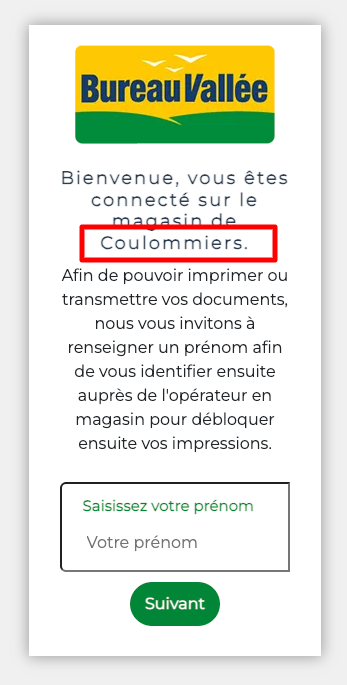
Tout d'abord il est nécessaire de renseigner un "nom public" pour pouvoir utiliser la fonctionnalité de dépôt de fichiers via le système de "Paniers".
Le nom public est utilisé pour vos clients lorsqu'ils vont se connecter à l'interface de dépôt afin de leur permettre de bien identifier le magasin sur lequel ils sont connectés.
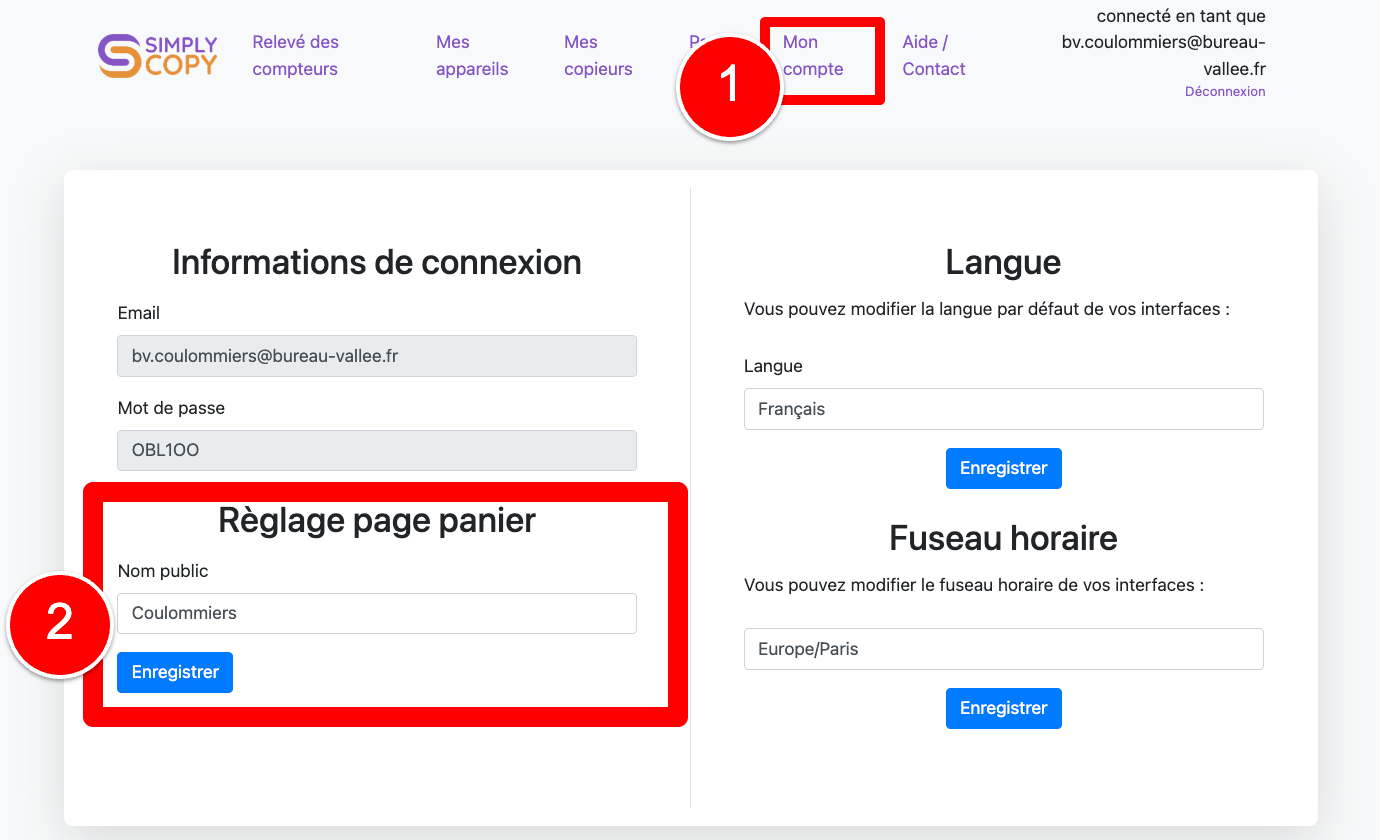
Pour la configuration, vous devez vous rendre dans "mon compte" puis renseigner une valeur dans "nom public" puis cliquer sur "Enregistrer".
Utilisation
La liste de vos paniers
Voici l'interface regroupant la liste des paniers :
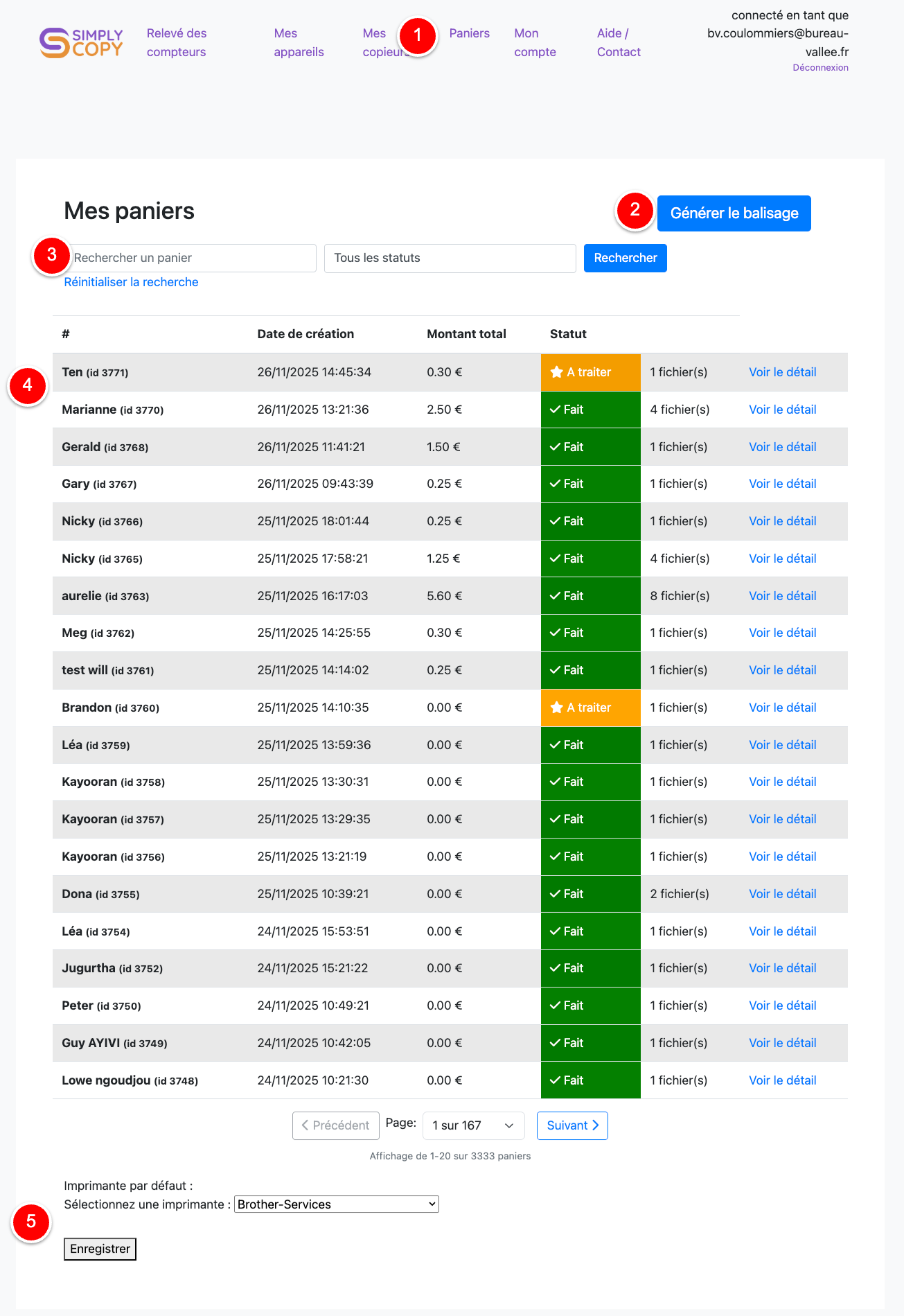
1 - Accès à la page "Paniers
2 - Balisage
Le bouton vous permet de générer un balisage pour vos clients qui ressemble à ceci :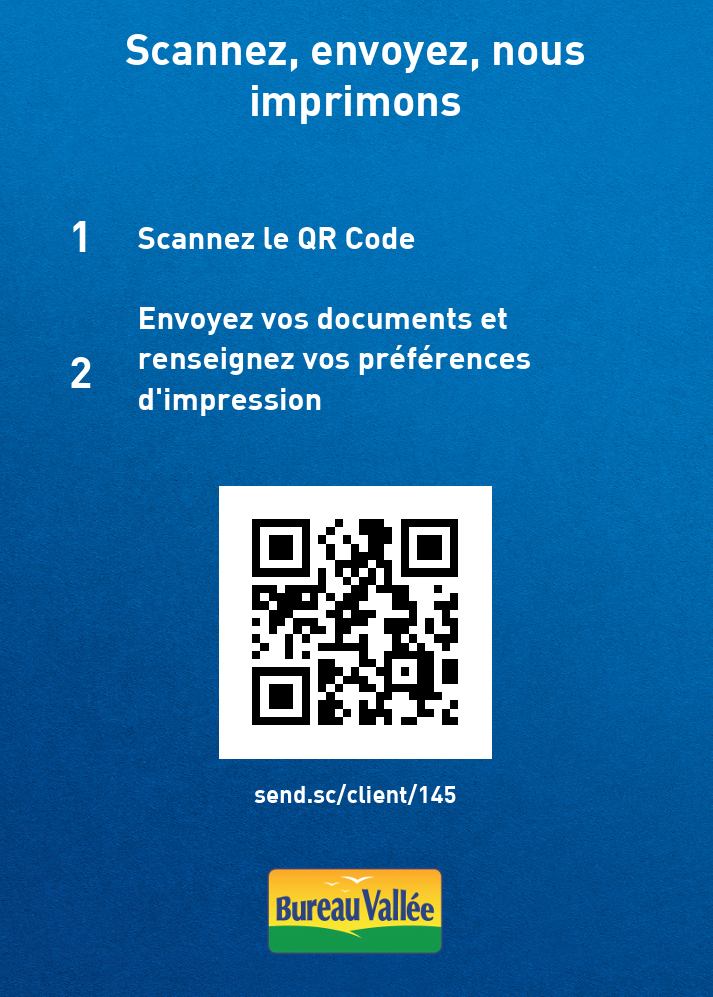
3 - Recherche de paniers
La section de recherche et de filtre vous permet de retrouver un ou plusieurs paniers plus simplement.
4 - Liste des paniers
Cette section regroupe l'ensemble de vos paniers en vous proposant les infos suivantes :
- Nom du client
- Date de création
- Montant total calculé
- Statut
- Nombre de fichiers
5 - Réglages de l'impression directe
Si vous utilisez le logiciel SimplyCopy avec le réglage "impression directe" d'activé sur au moins l'un de vos PC, vous pourrez sélectionner l'une des imprimantes proposés pour l'utiliser par défaut pour l'impression de vos paniers.
La vue d'un panier
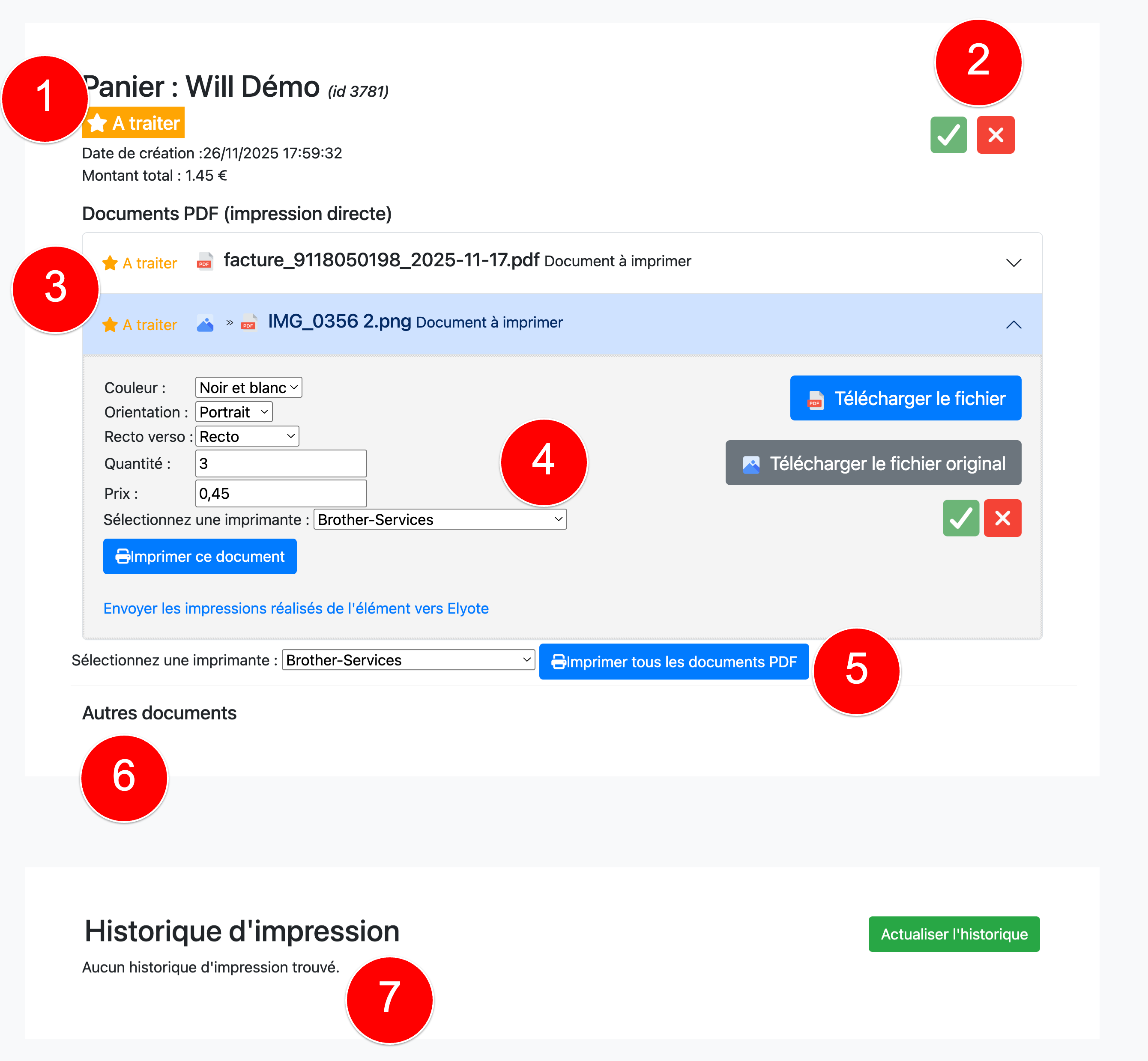
1 - Infos générales du panier
Vous pouvez retrouver à cet emplacement le nom que le client a donné à son panier ainsi que l'identifiant unique généré (communiqué au client au moment de sa validation). Vous y trouverez également la date du panier ainsi que le montant calculé pour les impressions du client, il s'agit d'un tarif donné à titre indicatif au client comme cela lui ai précisé sur le formulaire.
2 - Actions sur le panier
Ces 2 boutons vous permettent de valider ou d'annuler un panier dans sa totalité, l'action vous permet ainsi de modifier son statut (traité ou annulé).
3 - Liste des documents
Cette section regroupe la liste des documents que le client a envoyé. Pour consulter les détails il vous suffit de cliquer sur le titre du document afin de déplier le bloc.
Dans le titre du bloc, vous trouverez le statut du document, le nom de celui-ci mais également une icône dans le cas d'un PDF ou deux icônes lorsque l'application a converti le fichier original (doc, image) en PDF pour l'impression directe.
4 - Détails du document
Lorsque vous ouvrez le bloc d'un document, vous allez avoir la possibilité de consulter tous les réglages d'impression souhaités par le client. Vous avez la possibilité de modifier ces pré-réglages et de lancer une impression directe du document.
Sur la partie droite, vous avez la possibilité de télécharger le document original mais également le fichier converti en PDF dans le cas d'une image ou d'un doc.
Vous pouvez également indiquer manuellement si le fichier a été traité ou annulé via les 2 boutons d'action à droite.
5 - Impression de l'ensemble des documents
Vous pouvez imprimer automatiquement avec les réglages souhaités par le client (quantité, couleur, recto/verso, etc) tous les documents du panier.
6 - Autres documents
Si votre client a envoyé des documents autres que des images, pdf ou doc, ceux-ci se trouvent dans cette section, vous avez la possibilité ainsi de les télécharger.
Par exemple, un client qui souhaiterait vous partager un logo au format .PSD ou .AI ou encore un fichier .ZIP.
7 - Historique
Retrouvez ici l'historique des différentes impressions lancées depuis ce panier.
Attention, il est nécessaire d'actualiser l'historique afin d'obtenir les dernières informations d'impression.
